

GiBi FUT Tools si installa come qualsiasi estensione di Chrome o Edge e lavora solo dentro la Web App di EA Sports FC Ultimate Team. L’estensione non chiede email e password: chiede solo il codice di attivazione che trovi nel tuo profilo su gibifut.com, dopo aver creato l’account gratuito.
Requisiti
- Chrome o Edge dalla versione 111 in poi (i browser basati su Chromium come Brave e Opera in genere funzionano, ma non sono testati).
- Un account EA con accesso alla Web App di EA Sports FC Ultimate Team (serve aver giocato almeno una volta su console o PC).
- Un account GiBi creato su gibifut.com (gratuito, attivo subito) e il suo codice di attivazione
GIBI-XXXX-XXXX-XXXX.
Passo 1 · Crea l’account e copia il codice
- 1Su gibifut.com premi Registrati: nome utente, email e password (almeno 6 caratteri). L’account è attivo subito, senza conferma via email.
- 2Nel tuo profilo trovi il codice di attivazione
GIBI-XXXX-XXXX-XXXXcon il bottone Copia. È l’unica cosa che l’estensione chiede: la password resta sul sito.
Passo 2 · Installa dal Chrome Web Store
- 1Apri la scheda di GiBi FUT Tools nel Chrome Web Store e premi Aggiungi a Chrome (su Edge: Ottieni).
- 2Conferma i permessi: l’estensione chiede solo storage e l’accesso a
www.ea.come al progetto Supabase di GiBiFUT. Nessun altro sito. - 3Con lo store gli aggiornamenti arrivano da soli.
Aggiornamenti
Le versioni nuove arrivano da sole dal Chrome Web Store. Se la Web App era aperta durante l’aggiornamento, premi F5. Le versioni troppo vecchie vengono bloccate con l’invito ad aggiornare: in chrome://extensions premi Aggiorna per forzare il controllo.
Passo 3 · Apri la Web App e incolla il codice
- 1Apri la Web App dopo aver installato (o ricaricato) l’estensione: il menu laterale viene costruito al login e il tool deve agganciarlo prima. Se la pagina era già aperta, premi F5.
- 2Entra con il tuo account EA come sempre.
- 3Appena la Web App è pronta compare la schermata di attivazione di GiBi: incolla il codice e conferma. Nessuna email, nessuna password.
- 4Alla prima attivazione il codice viene collegato all’account EA in uso (tramite un’impronta anonima). Da quel momento vale solo per quell’account EA; il collegamento si può spostare una volta ogni 30 giorni dal profilo su gibifut.com o da GiBi → Account.
Dove trovare tutto
- Nel menu laterale della Web App compaiono quattro voci nuove: Trader, Analisi, Album e GiBi.
- Sulle carte compare il chip con il prezzo di riferimento; nel pannello di ogni carta il bottone Min BIN e, sulle tue, il riquadro Vendi.
- In GiBi → Stato una riga per ogni componente (prezzi, indice giocatori, archivio condiviso, hook delle carte, Trader) con ✔ o ✖: una dozzina di secondi dopo il login il log scrive un riepilogo verde se tutto è a posto.
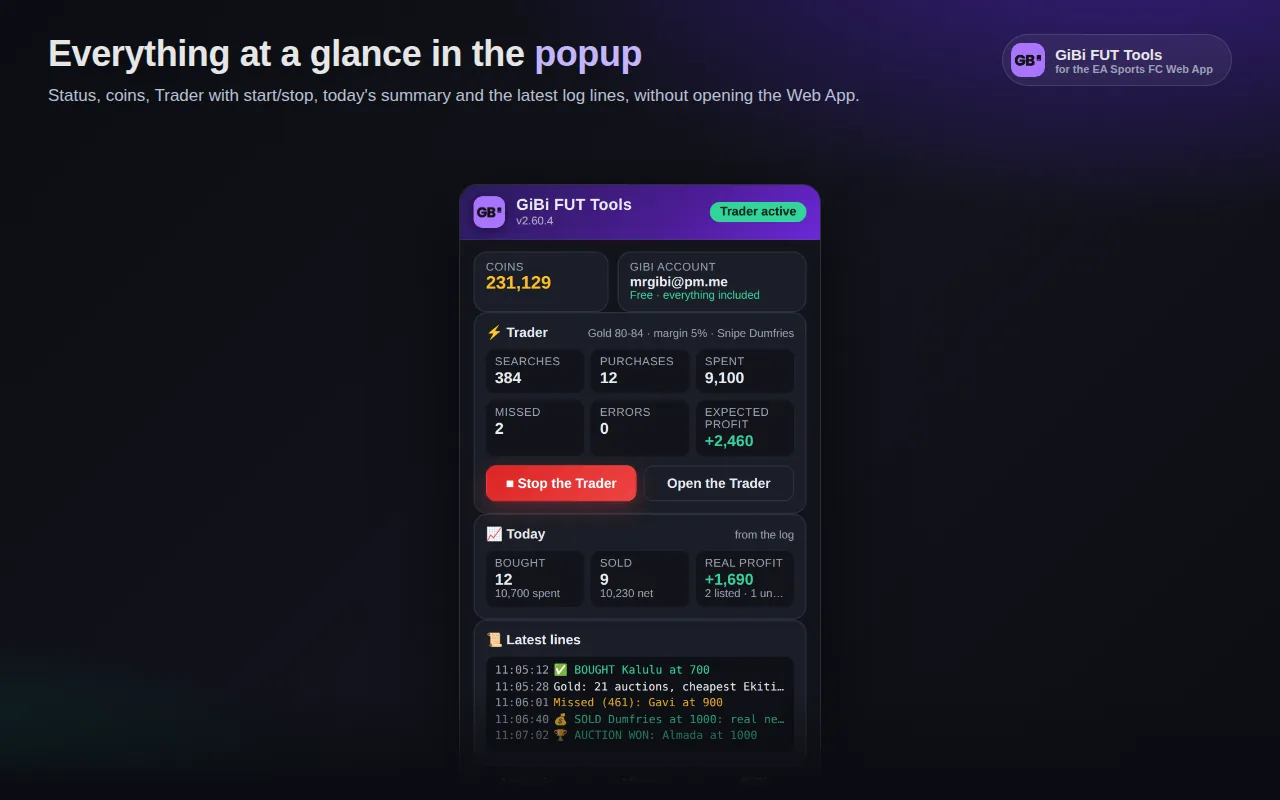
- Il popup dell’estensione (icona nella barra di Chrome) mostra stato, crediti, Trader e il riepilogo del giorno; con la Web App chiusa ha solo il bottone Apri la Web App FC.
Lingua
La prima volta l’estensione prende la lingua della Web App (italiano se è in italiano, inglese con qualsiasi altra lingua). Poi si cambia da GiBi → Impostazioni → 🌐 Lingua, senza ricaricare.